Se hai acquistato un nuovo Mac e desideri sincronizzare iPhone e iPad senza perdere i dati al loro interno dovrai copiare alcuni file dal vecchio computer. Vediamo come.
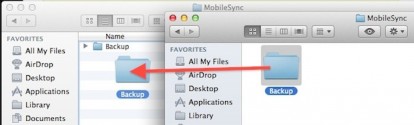
Prima di procedere con la guida, è doveroso ricordare che se si desidera solo sincronizzare il dispositivo senza preoccuparsi dei contenuti, è sufficiente compiate la cartella MobileSync/Backup presente in iTunes. Se invece si desidera sincronizzare musica e video è necessario trasferire l’intera libreria sul nuovo computer. La guida vale anche per iPad e iPod Touch.
SU MAC
1. Chiudi iTunes e scollega l’iPhone dal Mac
2. Apri la cartella Home del tuo Mac e copia la cartella ~/Music/iTunes dal vecchio al nuovo computer
3. Ora apri la libreria del tuo nome utente e copia il backup dal vecchio al nuovo computer. Tale backup lo trovi in ~/Library/Application Support/MobileSync/
4. Per sicurezza e per avere la certezza che tutto venga poi sincronizzato correttamente, copia le preferenze di iTunes dal vecchio al nuovo computer. Tale file si trova in ~/Library/Preferences/com.apple.iTunes.plist
5. Collega ora l’iPhone al nuovo Mac, lancia iTunes e autorizza il nuovo computer dall’apposito menu in alto di iTunes.
SU WINDOWS
Le indicazioni sono le stesse che abbiamo visto per gli utenti iTunes, ma cambiano le posizioni dei file che, in Windows 7, si trovano rispettivamente in:
C:\Users\USERNAME\Music\iTunes

C:\Users\USERNAME\AppData\Roaming\Apple Computer\MobileSync\

C:\Users\USERNAME\AppData\Roaming\Apple Computer\Preferences\